Farben und Stift
Du hast gelernt, wie du gerade Linien oder gekrümmte Kurven zeichnest. Jetzt machen wir unsere Zeichnungen bunter! Viele der Beispiele haben schon farben verwendet. In diesem Kapitel lernst du, wie du die Farbe änderst und den Stift hebst und senkst und wie du Flächen füllst.
Die Stiftfarbe ändern
Du kannst die Farbe des Stifts jederzeit ändern:
turtle.set_pen_color(RED);    // Rot
turtle.set_pen_color(BLUE);   // Blau
turtle.set_pen_color(GREEN);  // Grün
turtle.set_pen_color(YELLOW); // Gelb
Verfügbare Farben
Die Turtle-Bibliothek bietet viele vordefinierte Farben:
RED(Rot)BLUE(Blau)GREEN(Grün)YELLOW(Gelb)ORANGE(Orange)PURPLE(Lila)PINK(Rosa)BLACK(Schwarz)WHITE(Weiß)GOLD(Gold)
Wenn du mehr Farben möchtest, kannst du mit use macroquad::color::colors::*; noch mehr Farben verwenden, z.B. DARKGREEN, CYAN, MAGENTA und viele mehr! Eine Liste der Farben bekommt man, wenn man nach dem einbinden von macroquad::color::colors die Autovervollständigung des Editors benutzt, also colors:: eingibt und dann die Vorschläge anschaut.
Beispiel: Bunte Linien
//! Beispiel: Farben verwenden
//!
//! Dieses Programm zeigt verschiedene Farben.

use macroquad::color::colors;
use turtle_lib::*;

#[turtle_main]
fn main() {
    // Rote Linie
    turtle.set_pen_color(RED);
    turtle.forward(100.0);

    // Drehe und zeichne eine blaue Linie
    turtle.left(90.0);
    turtle.set_pen_color(BLUE);
    turtle.forward(100.0);

    // Drehe und zeichne eine grüne Linie
    turtle.left(90.0);
    turtle.set_pen_color(GREEN);
    turtle.forward(100.0);

    // Drehe und zeichne eine gelbe Linie
    turtle.left(90.0);
    turtle.set_pen_color(YELLOW);
    turtle.forward(100.0);

    // Drehe und zeichne eine Violette Linie
    turtle.left(135.0);
    turtle.set_pen_color(colors::VIOLET);
    turtle.forward(141.0);
}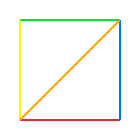
Dieses Programm zeichnet ein buntes Quadrat, bei dem jede Seite eine andere Farbe hat!
Den Stift heben und senken
Manchmal möchtest du die Schildkröte bewegen, ohne eine Linie zu zeichnen. Dafür kannst du den Stift heben:
Stift heben
turtle.pen_up();Nach diesem Befehl zeichnet die Schildkröte keine Linie mehr, wenn sie sich bewegt.
Stift senken
turtle.pen_down();Nach diesem Befehl zeichnet die Schildkröte wieder Linien.
Beispiel: Unterbrochene Linie
//! Beispiel: Stift heben und senken
//!
//! Dieses Programm zeigt, wie man den Stift hebt und senkt.

use turtle_lib::*;

#[turtle_main]
fn main() {
    turtle.set_pen_color(RED);

    // Zeichne eine Linie
    turtle.forward(50.0);

    // Hebe den Stift (keine Linie mehr)
    turtle.pen_up();
    turtle.forward(50.0);

    // Senke den Stift wieder (zeichne wieder)
    turtle.pen_down();
    turtle.forward(50.0);
}
Dieses Programm zeichnet eine Linie, hebt dann den Stift, bewegt sich ohne zu zeichnen, und zeichnet dann wieder eine Linie. Es entsteht eine unterbrochene Linie!
Flächen ausfüllen
Du kannst auch Formen mit Farbe ausfüllen:
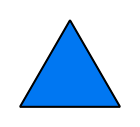
//! Beispiel: Fläche ausfüllen
//!
//! Dieses Programm zeichnet ein ausgefülltes Dreieck.

use turtle_lib::*;

#[turtle_main]
fn main() {
    // Setze die Füllfarbe
    turtle.set_fill_color(BLUE);
    turtle.set_pen_color(BLACK);

    // Beginne mit dem Füllen
    turtle.begin_fill();

    // Zeichne ein Dreieck
    turtle.forward(100.0);
    turtle.left(120.0);
    turtle.forward(100.0);
    turtle.left(120.0);
    turtle.forward(100.0);
    turtle.left(120.0);

    // Beende das Füllen
    turtle.end_fill();
}
Wie funktioniert das Füllen?
set_fill_color(BLUE)- Setzt die Füllfarbe auf Blaubegin_fill()- Beginnt mit dem Füllen (merkt sich den Startpunkt)- Zeichne die Form (hier ein Dreieck)
end_fill()- Beendet das Füllen und füllt die Form aus
Die Form wird automatisch zwischen dem Start- und Endpunkt geschlossen und ausgefüllt.
Die Stiftdicke ändern
Du kannst auch die Dicke des Stifts ändern:
turtle.set_pen_width(5.0);  // Dicker Stift
turtle.set_pen_width(1.0);  // Dünner Stift
Je größer die Zahl, desto dicker die Linie!
Übungsaufgaben
Jetzt bist du dran! Hier sind einige Aufgaben, um das Gelernte zu üben.
Aufgabe 1: Ein ausgefüllter Stern
Zeichne einen fünfzackigen Stern und fülle ihn mit einer Farbe aus!
Hinweis: Verwende begin_fill() vor dem Zeichnen des Sterns und end_fill() danach. Du kannst die Füllfarbe mit set_fill_color() setzen und die Randfarbe mit set_pen_color() wählen. Für den Stern brauchst du eine Schleife mit 5 Wiederholungen und einem Drehwinkel von 144 Grad.
So sollte dein Ergebnis aussehen:

Aufgabe 2: Ein Käse
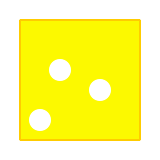
Zeichne ein gelbes Käsestück! Ein Käsestück ist ein Viereck mit drei runden Löchern darin.
Hinweis: Zeichne zuerst ein ausgefülltes gelbes Viereck. Dann hebe den Stift (pen_up()), bewege die Schildkröte zu verschiedenen Positionen mit goto(x, y), senke den Stift wieder (pen_down()) und zeichne drei kleine ausgefüllte weiße Kreise (du kannst einen Kreis zeichnen, indem du ein Vieleck mit vielen Seiten und kleinen Winkeln zeichnest, z.B. 36 Seiten mit je 10 Grad Drehung).
So sollte dein Ergebnis aussehen:
Aufgabe 3: Drei ineinanderliegende Quadrate
So sollte dein Ergebnis aussehen:
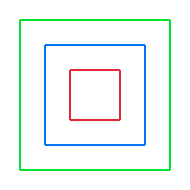
Zeichne drei Quadrate, die ineinander liegen, aber sich nicht berühren!
Hinweis: Zeichne zuerst ein kleines Quadrat in der Mitte. Dann hebe den Stift (pen_up()), bewege die Schildkröte etwas nach links und unten, senke den Stift (pen_down()) und zeichne ein größeres Quadrat. Wiederhole das für ein drittes, noch größeres Quadrat. Du kannst auch verschiedene Farben für jedes Quadrat verwenden!
Zusammenfassung
Du hast gelernt:
set_pen_color(farbe)- Ändert die Stiftfarbepen_up()- Hebt den Stift (zeichnet nicht mehr)pen_down()- Senkt den Stift (zeichnet wieder)set_fill_color(farbe)- Setzt die Füllfarbebegin_fill()- Beginnt mit dem Füllen einer Formend_fill()- Beendet das Füllen und füllt die Form ausset_pen_width(dicke)- Ändert die Stiftdicke
Im nächsten Kapitel lernst du, wie du Schleifen verwendest, um deine Zeichnungen noch effizienter zu machen!